如何强制使用 Google 安全搜索?
如何强制使用 Google 安全搜索? 浏览互联网最重要的功能之一是安全搜索,特别是如果你注重自我控制的话。对于我们中的许多人来说,我们希望过滤搜索结果页面以排除露骨的结果,尤其是图片和视频。然而,确保搜索结果过滤器很难(或完全不可能)关闭可能很有挑战性,但这是可以做到的。在本指南中,我们将向您介绍强制使用 Google 安全搜索的最佳方法。

我们建议将多种安全搜索执行技术结合在一起,以确保可靠的执行。
Google 搜索引擎具有最可靠且易于执行的安全搜索功能,但其他搜索提供商也提供安全搜索功能。
本指南中我们将重点关注两个领域:
强制执行安全搜索,以便将其锁定
限制访问没有安全搜索功能的搜索引擎
如何测试 Google 安全搜索是否已锁定
在实施我们的建议时,使用这些技术来测试 Google SafeSearch 是否在计算机和智能手机上正确实施。
每个平台和设备类型都有各自的菜单导航来启用安全搜索。使用本指南,您无需手动启用 Google 安全搜索,因为这些技术会自动执行此操作。您将使用这些步骤来仔细检查它是否已锁定。
测试时,请打开 Google Chrome 隐身窗口(如果可用)或其他网络浏览器中的隐私浏览窗口。这可以帮助您清除 DNS 缓存,以便更快地看到更改。您也可以重新启动浏览器。
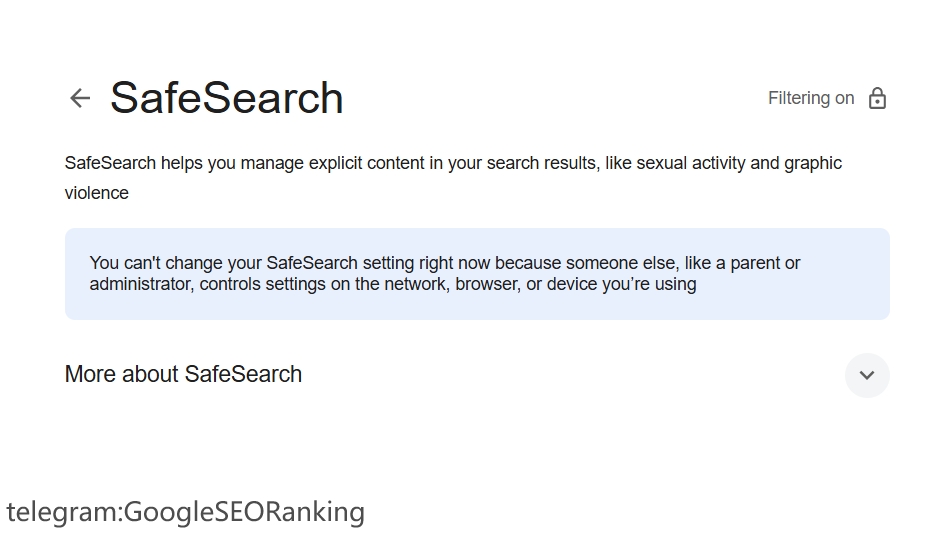
导航到 Google 安全搜索页面 检查状态。您可以在浏览器中输入此网址以转到状态页面:
google.com/safesearch
如果强制使用安全搜索,您应该会看到一条消息:
您现在无法更改安全搜索设置,因为其他人(例如家长或管理员)控制着您所使用的网络、浏览器或设备的设置。
就我而言,我已经阻止此设备更改其安全搜索设置。通常,您可以将其打开或关闭。
如果不强制执行,您将看到在安全搜索模式之间切换的选项:
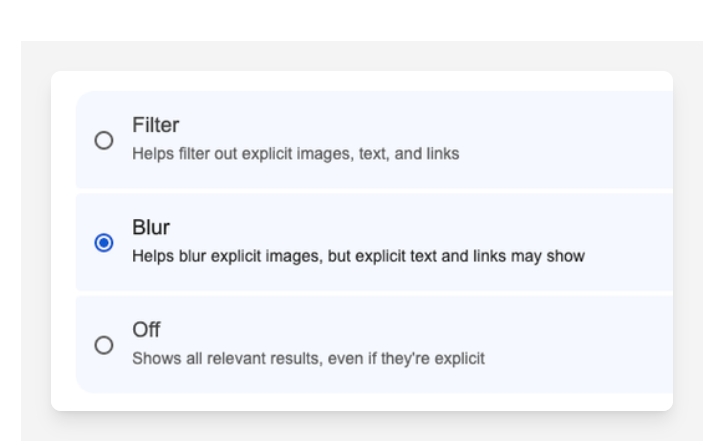
如果您在智能手机上使用 Google 应用,您可以点击您的个人资料图标并从该菜单中找到安全搜索设置:

使用基于 DNS 的安全搜索强制措施
在所有类型的设备上自动启用 Google 安全搜索的通用方法是使用 DNS 过滤服务,特别是 专门用于屏蔽成人内容的 DNS 过滤服务, 因为这些服务很可能支持强制执行安全搜索。确定服务后,请按照以下常规步骤操作:
1). 为支持的搜索引擎启用安全搜索
配置内容过滤策略以启用安全搜索并将其应用于支持安全搜索的搜索引擎。
例如,使用技术锁定 内容政策 ,我们将创建一个新的安全搜索规则并调整时间表,以使其始终处于开启状态:
2). 将设备连接到 DNS 策略
您可以连接您的家庭路由器或配置特定设备以指向此 DNS 内容策略 。
设备全部选中带有复选框的图块.png
Tech Lockdown 提供两种连接 DNS 过滤的方式:
配置设备上的 DNS 设置以指向过滤器
使用应用程序添加指向过滤器的 VPN 连接
为了确保 DNS SafeSearch 强制执行继续发挥作用,您必须保护该连接,以免被有意或无意地绕过。Tech Lockdown 成员可以使用多种强大的绕过预防工具。例如,我们的 iOS VPN 强制执行器 。
创建 DNS 内容策略
创建 DNS 内容策略
在所有设备上强制执行内容过滤规则。
了解更多
使用策略强制执行浏览器安全搜索设置
在 Windows 和 Mac 电脑上,可以为 Google Chrome 浏览器配置保护安全搜索等设置的策略。在 iOS 设备上,可以为 Safari 浏览器配置强制执行安全搜索。
添加策略后,当您进入 Chrome 的设置面板时,您会看到一条消息“您的浏览器由您的组织管理”。
一旦浏览器设置受到保护,就无法通过更改浏览器界面中的设置来覆盖它。
有关配置浏览器强制执行安全搜索的浏览器策略的具体说明,请参阅相应的设备指南:
Windows 安全搜索指南
Mac 版安全搜索指南
iOS 安全搜索指南
使用 Hosts 文件强制执行安全搜索
Hosts 文件是 Windows 或 Mac 计算机上的一个特殊文件,可让您覆盖特定网站域的 DNS 设置。您可以使用它在系统最基本的层面上强制使用 Google SafeSearch。作为奖励,这是 Google 自己推荐的方法 。
首先,请查看我们的主机文件指南,其中包含实施安全搜索所需的所有条目:
使用 Hosts 文件强制执行安全搜索
阻止不支持安全搜索的搜索引擎
强制实施安全搜索后,您可能希望确保无法通过使用不具备安全搜索功能的搜索引擎来绕过安全搜索。
这些是具有安全搜索功能的最知名的搜索引擎:
Google 搜索
必应搜索
Duckduckgo
勇敢探索
雅虎
将基于 DNS 的安全搜索执行与允许和阻止规则相结合
限制不在您批准列表中的搜索引擎的最全面的方法是使用我们在本指南前面详述的基于 DNS 的方法。
以下是使用 Tech Lockdown 的 DNS内容策略限制对不具备安全搜索功能的搜索引擎的访问的步骤
1). 为搜索引擎类别启用安全搜索
确保您已SafeSearch创建规则并选择了搜索引擎类别
2). 允许特定搜索引擎
在下面创建一条新Allow规则,允许特定的搜索引擎应用程序:
3). 屏蔽搜索引擎类别
Block最后,在下面创建一条新规则,阻止搜索引擎类别。
最终结果应如下所示:
注意:您必须以此方式排序规则才能使其正常工作。
创建 DNS 内容策略
创建 DNS 内容策略
在所有设备上强制执行内容过滤规则。
了解更多
使用 Hosts 文件阻止不受支持的搜索引擎
在计算机上,可以使用我们之前介绍的 Hosts 文件来指定要阻止的已知问题搜索引擎列表。
请参阅我们的 hosts 文件指南,其中包括您可以复制/粘贴以阻止所有不受支持的搜索引擎的 hosts 文件条目:
使用 hosts 文件阻止非安全搜索引擎
使用其他网站拦截技术
有许多有效的方法可以在智能手机和电脑上屏蔽网站。如果您正在寻找其他方法来屏蔽没有安全搜索功能的搜索引擎,请参考我们的 网站屏蔽指南 以获取其他想法。
在其他搜索提供商上强制实施安全搜索
除了 Google 搜索外,还有其他几家搜索引擎提供有效的安全搜索。强制技术通常使用我们之前详细介绍的 DNS 安全搜索技术来支持,但有些提供商还有其他强制选项。例如,有些搜索引擎提供已锁定安全搜索的专用网址,如safe.duckduckgo.com。
查看我们针对特定提供商的其他安全搜索指南:
在 Duckduckgo 上实施安全搜索
强制执行 Bing 安全搜索
执行 Brave 安全搜索
10万+粉丝交流 了解更多软件工具技术知识请
关注微信公众号:计算机程序吧
